
OpenClaw을 통한 AI Agent 설정하기
목차
Node 설치
OpenClaw CLI 설치
OpenClaw 상태 확인
이 과정까지 완료했다면 `openclaw status` 명령을 통해 현재 상태를 확인할 수 있습니다. 하지만 이 단계에서 보통 다음과 같은 메시지를 보게 됩니다.
이 메시지를 보고 “설치가 잘못된 것 아닌가?”라고 생각할 수 있습니다. 하지만 걱정할 필요는 없습니다. 이 상태는 OpenClaw CLI만 설치된 상태이며, 아직 실제 서버가 실행되지 않았다는 뜻입니다. OpenClaw은 단순히 터미널에서 실행되는 프로그램이 아니라 Gateway라는 서버를 중심으로 동작하는 AI Agent 시스템이기 때문입니다.
OpenClaw은 단순한 CLI 프로그램이 아니라, 맥미니에서 항상 실행되는 Gateway 서버를 중심으로 동작하는 AI Agent 시스템입니다.
그래서 OpenClaw을 실제로 사용하려면 Gateway를 실행하는 초기 설정 과정이 필요합니다.
사전 이해 — Gateway와 Onboarding
이 단계에서 등장하는 두 가지 개념이 있습니다.
Gateway
Onboarding
이 두 가지를 이해하면 OpenClaw 구조가 훨씬 쉽게 이해됩니다.
Gateway란 무엇인가 (맥미니 기준)
Gateway는 맥미니 안에서 항상 실행되는 OpenClaw 서버입니다. OpenClaw은 다음과 같은 구조로 동작합니다.
즉 Gateway는
사용자 명령을 받는 서버
AI 모델을 호출하는 역할
자동화 작업을 실행하는 역할
을 담당합니다. 쉽게 말해 Gateway는 OpenClaw의 중앙 허브입니다. 맥미니에서 OpenClaw을 실행한다는 것은 결국 맥미니 안에서 Gateway 서버가 항상 실행되는 상태를 의미합니다.
쉽게 비유하면
맥미니를 하나의 사무실이라고 생각해 보면 이해하기 쉽습니다. 텔레그램에서 요청이 들어오면 즉 Gateway는 맥미니 안에서 모든 일을 관리하는 관리자 프로그램입니다.
Onboarding이란 무엇인가
OpenClaw을 설치하면 처음에는 프로그램 파일만 설치된 상태입니다. 예를 들어 지금까지 진행한 상태는 다음과 같습니다. 이 상태에서는 OpenClaw이 실제로 동작하지 않습니다. 그래서 필요한 과정이 바로 Onboarding입니다. Onboarding은 OpenClaw을 처음 사용할 때 진행하는 초기 설정 과정입니다. 이 과정에서는 다음 작업이 자동으로 진행됩니다.
이 과정을 실행하는 명령이 바로 다음 명령입니다.
daemon이란 무엇인가?
여기서 등장하는 daemon(데몬)이라는 용어는맥OS에서 백그라운드에서 항상 실행되는 프로그램을 의미합니다.
예를 들어 macOS에는 이미 다음과 같은 daemon들이 존재합니다.
Wi-Fi 연결 관리
Bluetooth
Spotlight 검색
시스템 업데이트
이 프로그램들은 사용자가 직접 실행하지 않아도컴퓨터가 켜져 있는 동안 계속 동작합니다.
OpenClaw에서도 같은 방식으로 Gateway를 실행합니다.
즉 다음과 같은 구조가 됩니다.
맥미니 부팅
   ↓
OpenClaw daemon 실행
   ↓
Gateway 서버 시작
   ↓
Telegram 메시지 대기
따라서 --install-daemon 옵션은OpenClaw Gateway를 macOS 서비스로 등록해 항상 실행되도록 설정하는 과정입니다.
이 명령을 실행하면 OpenClaw Gateway가 맥미니의 백그라운드 서비스로 등록됩니다. 즉 맥미니가 켜져 있는 동안 OpenClaw 서버가 계속 실행됩니다.
1. OpenClaw Onboarding 실행
이제 실제로 Onboarding을 실행해 보겠습니다. 터미널에서 다음 명령을 입력합니다.
이 명령을 실행하면 OpenClaw이 몇 가지 초기 설정을 진행합니다. 예를 들어 다음과 같은 과정이 진행됩니다.
Gateway 설치
LaunchAgent 등록
설정 파일 생성
기본 Agent 생성
설정이 완료되면 OpenClaw Gateway가 맥미니에서 자동으로 실행됩니다.
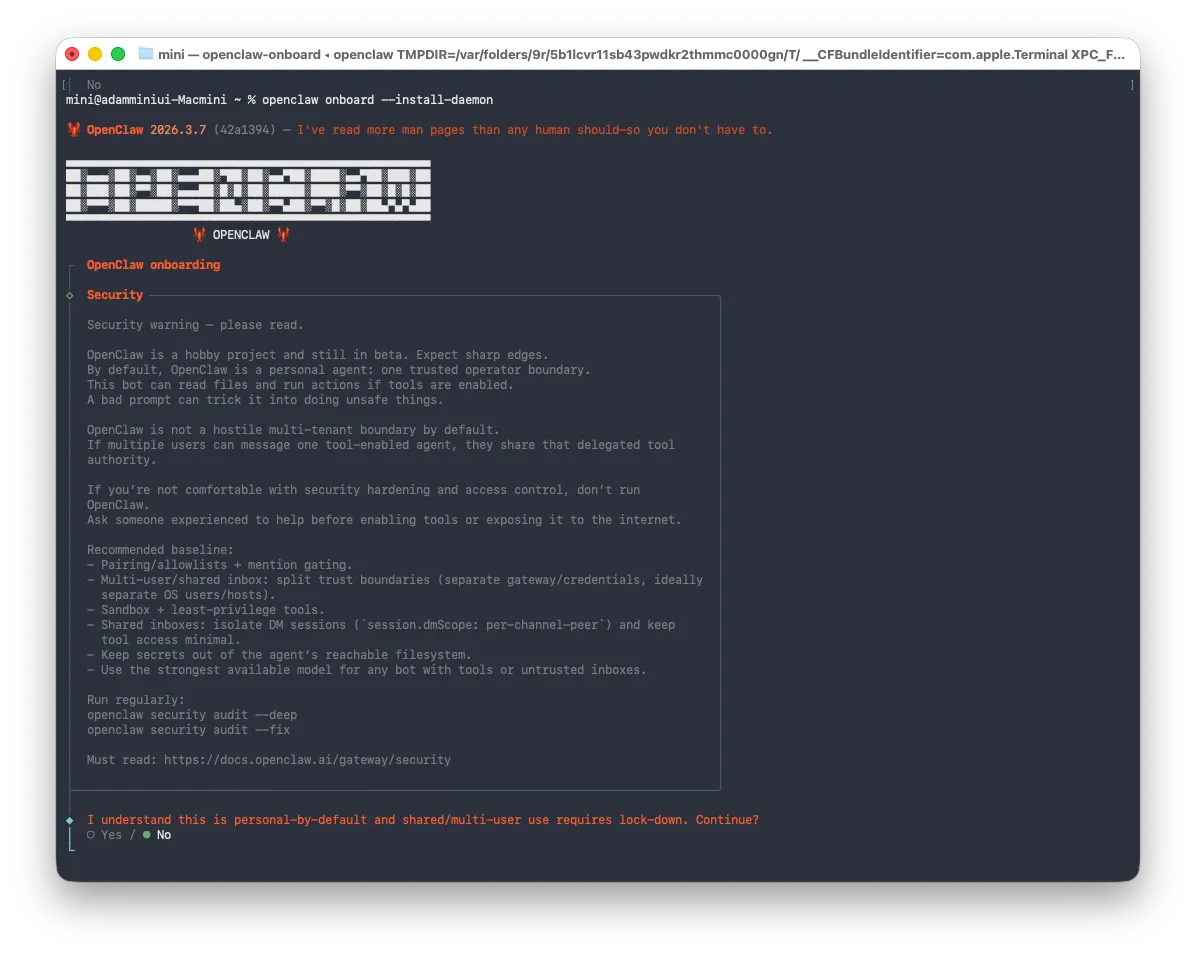
명령어를 실행하면, 오픈클로우는 파일을 지울 수도 있고, shell command를 입력할 수도 있다는 사실을 인지하고 진행하는지 물어봅니다. 저희 같은 경우는 아직 로컬 Mac mini를 사용하기에 큰 문제가 없습니다.
If you're not comfortable with security hardening, don't run OpenClaw.
👉 보안 설정을 이해하지 못하면 인터넷에 공개하지 말라는 의미입니다.
마지막 질문 해석
번역하면
OpenClaw은 기본적으로 개인용으로 설계되어 있으며 여러 사용자가 사용하는 환경에서는 보안 설정이 필요합니다. 계속 진행하시겠습니까?
영어로 Y를 누르면 계속해서 진행됩니다.
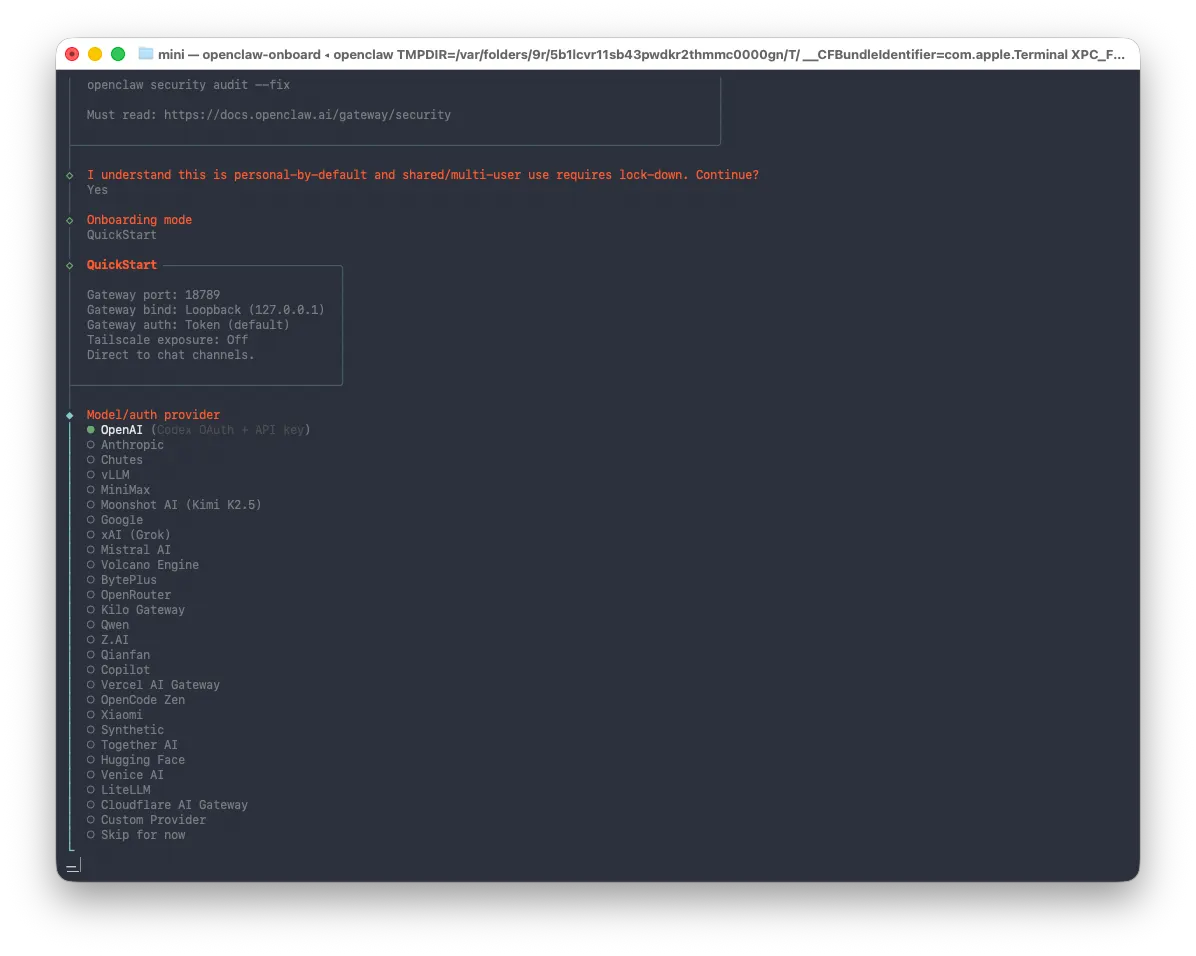
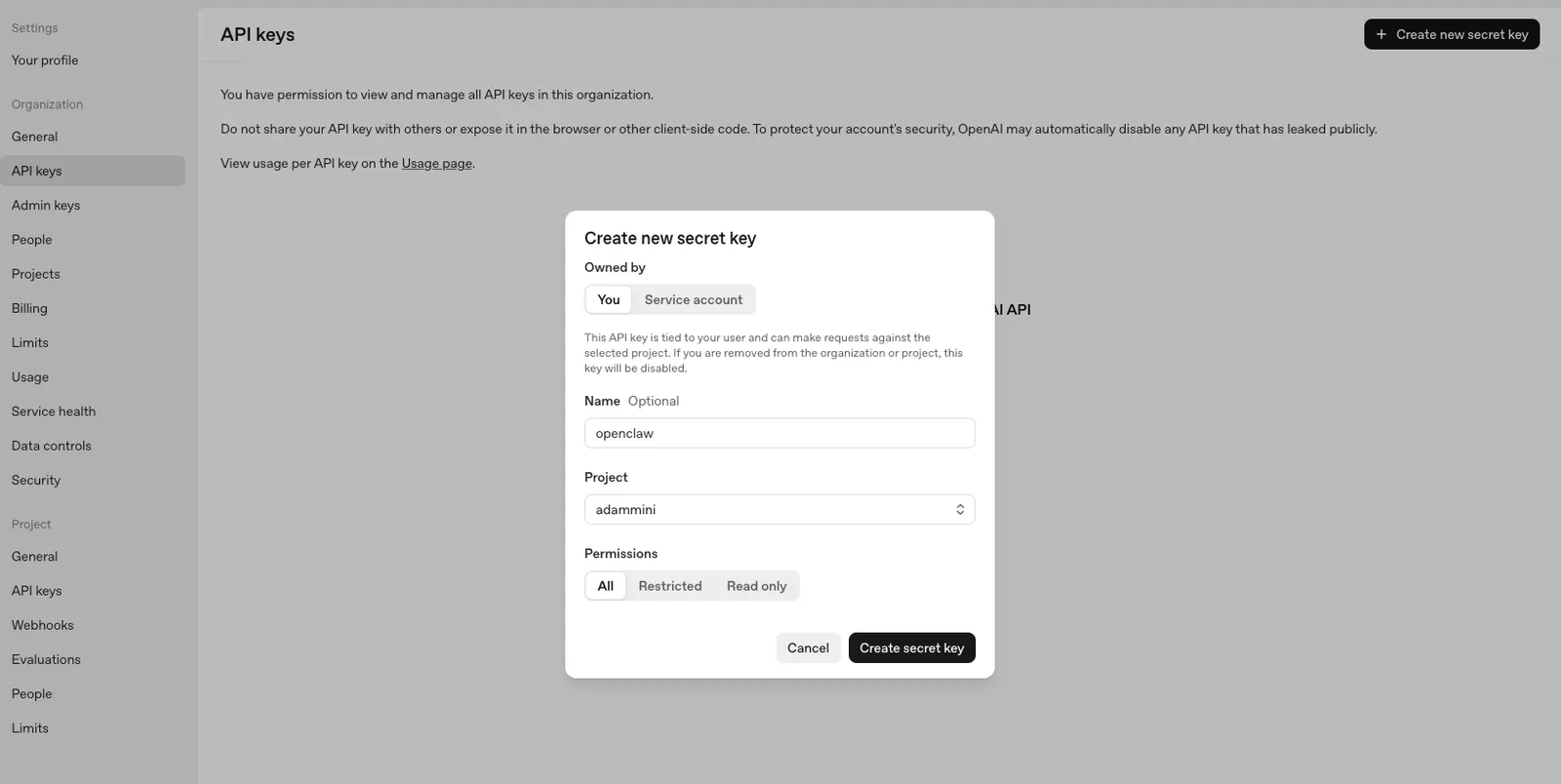
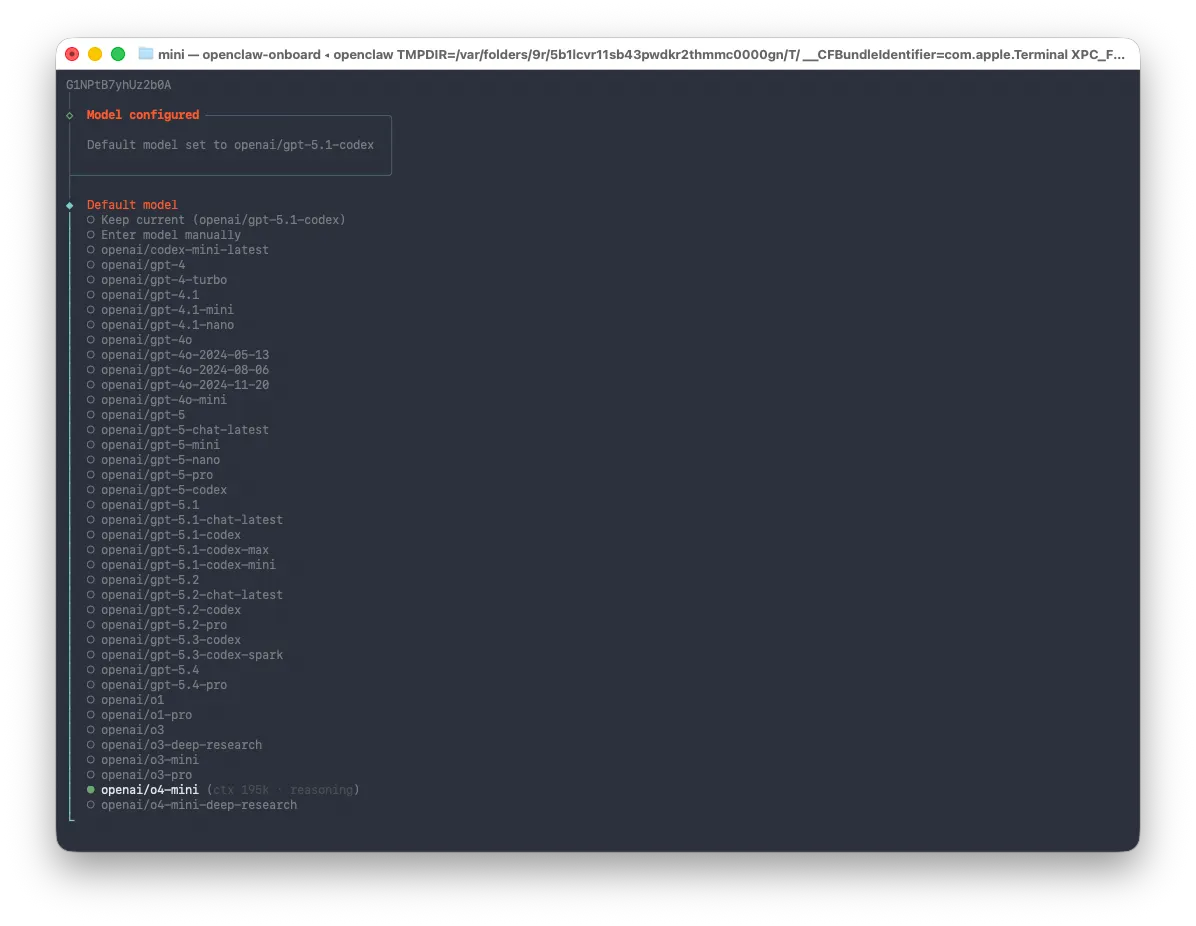
위 사이트에서 API키를 발급 받고, 터미널에 입력하면 어떤 모델을 사용할지 선택할 수 있습니다. 저는 테스트를 위해 5달러만 넣어뒀고, 아직은 간단한 작업만 시킬 것이기에 04-mini 모델을 선택하겠습니다.
2. Gateway 실행 확인
설정이 완료되면 다시 상태를 확인합니다. 정상적으로 실행되었다면 Gateway 상태가 다음과 같이 표시됩니다.
또는 로컬 대시보드 주소가 표시될 수도 있습니다. 예:
이 주소는 OpenClaw Gateway의 관리 페이지입니다. 브라우저에서 열면 OpenClaw의 상태를 확인할 수 있습니다.
3. Telegram 연결 준비
이 글에서는 OpenClaw을 Telegram을 통해 사용할 예정입니다. OpenClaw은 다양한 채널과 연결할 수 있지만 Telegram이 가장 간단하고 안정적입니다. 먼저 Telegram에서 Bot을 생성해야 합니다. Telegram에서 다음 계정을 검색합니다.
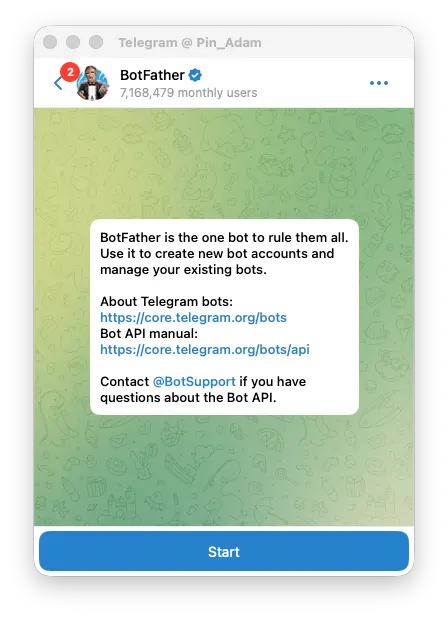
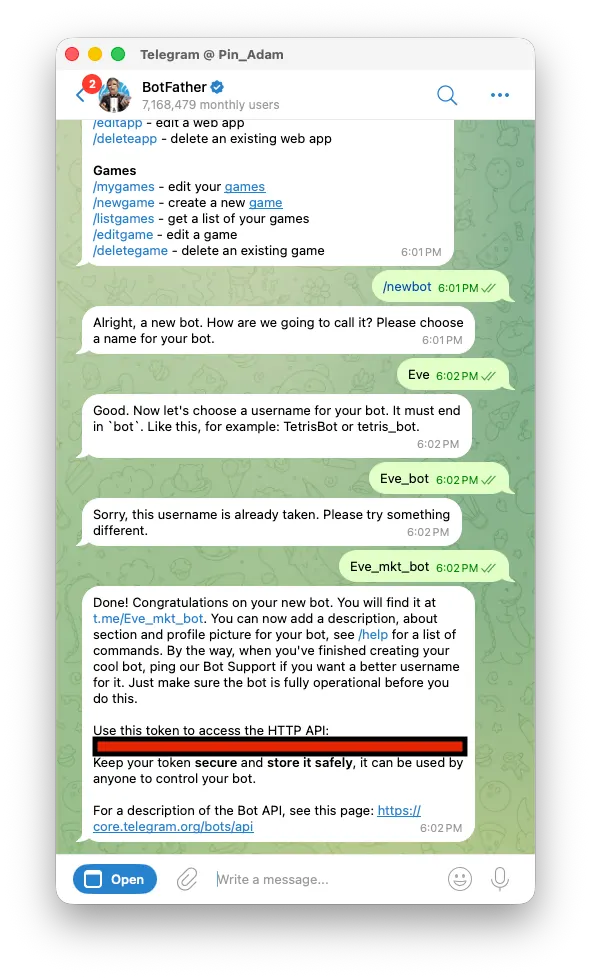
그리고 다음 명령을 입력합니다. Bot 이름과 username을 설정하면 Bot Token이 발급됩니다. 예를 들어 다음과 같은 형태입니다.
이 토큰은 OpenClaw 설정에 사용됩니다.
4. OpenClaw 설정 파일 수정 (자동으로 됩니다.)
OpenClaw 설정 파일을 열어 Telegram을 연결합니다. 그리고 channels 항목에 Telegram 설정을 추가합니다. 예:
`YOUR_TELEGRAM_BOT_TOKEN` 부분에 BotFather에서 받은 토큰을 입력합니다.
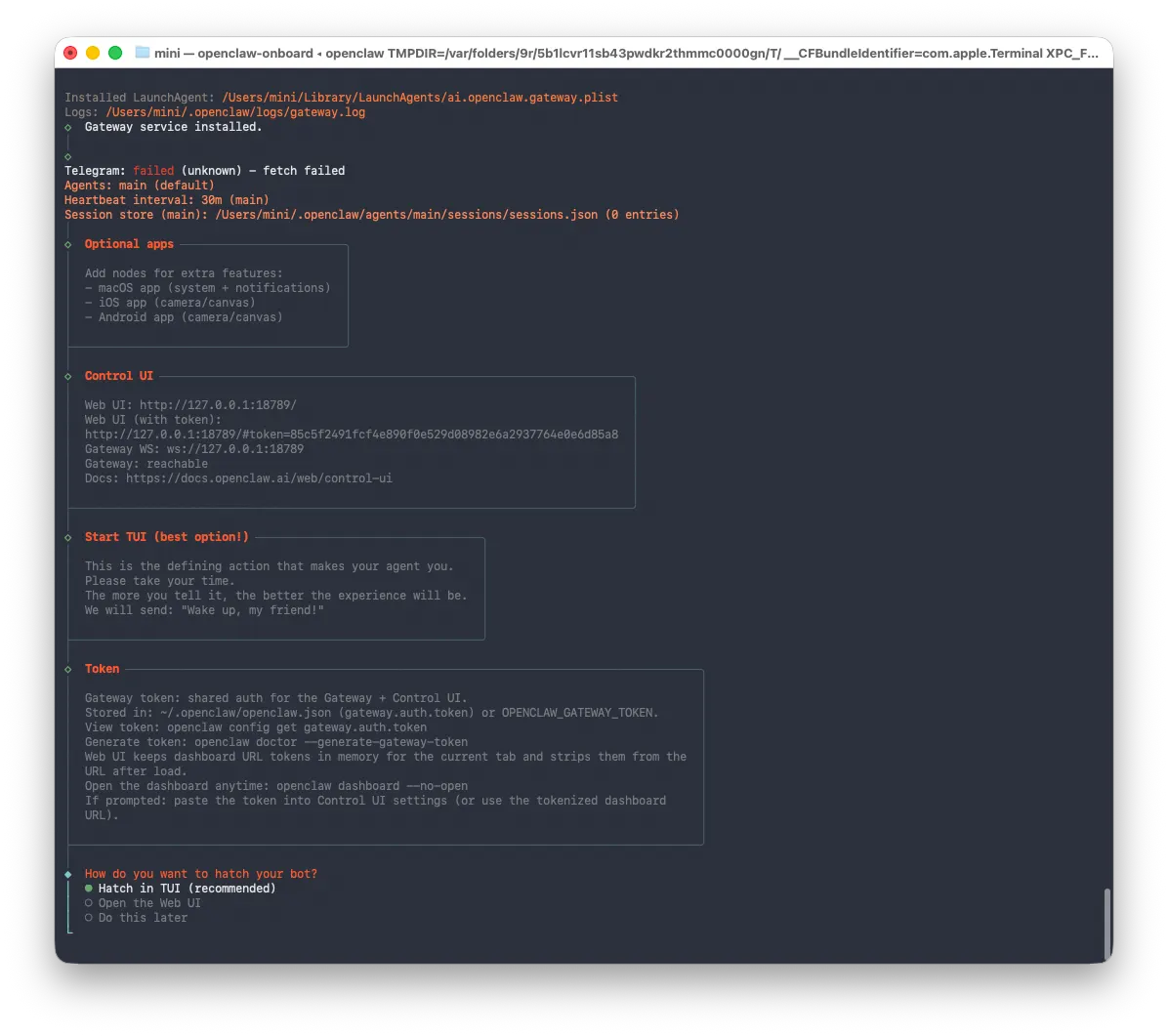
이제 설치가 완료되었습니다.
아래 옵션 중에 선택할 수 있는데요,
옵션 설명
① Hatch in TUI (추천)
TUI = 터미널 인터페이스
즉
예
등을 설정합니다.
👉 OpenClaw CLI 방식
② Open the Web UI
브라우저로 관리하는 방식
주소
여기서
Agent 설정
Tools 관리
상태 확인
을 합니다.
👉 GUI 방식
③ Do this later
지금은 Agent 생성 안 함
나중에 실행
(저희는 텔레그램으로 실행할거니까요.)
5. Gateway 재시작
설정을 적용하기 위해 Gateway를 재시작합니다. 이제 OpenClaw이 Telegram Bot과 연결됩니다.
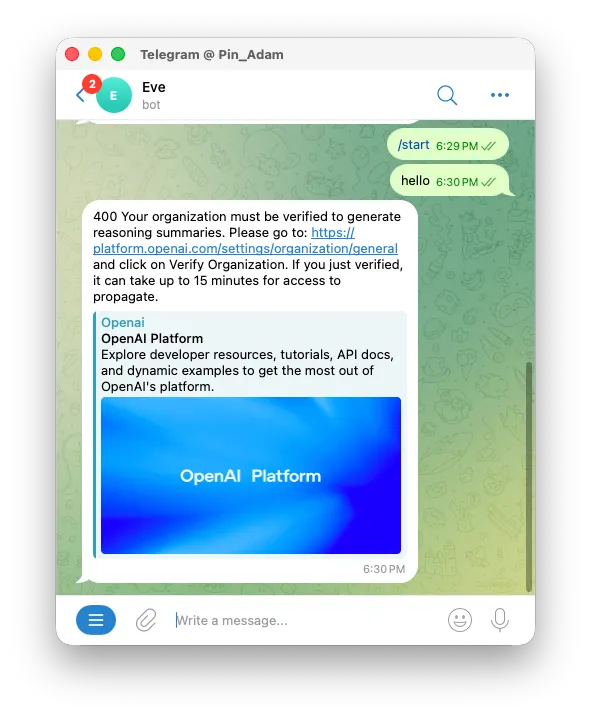
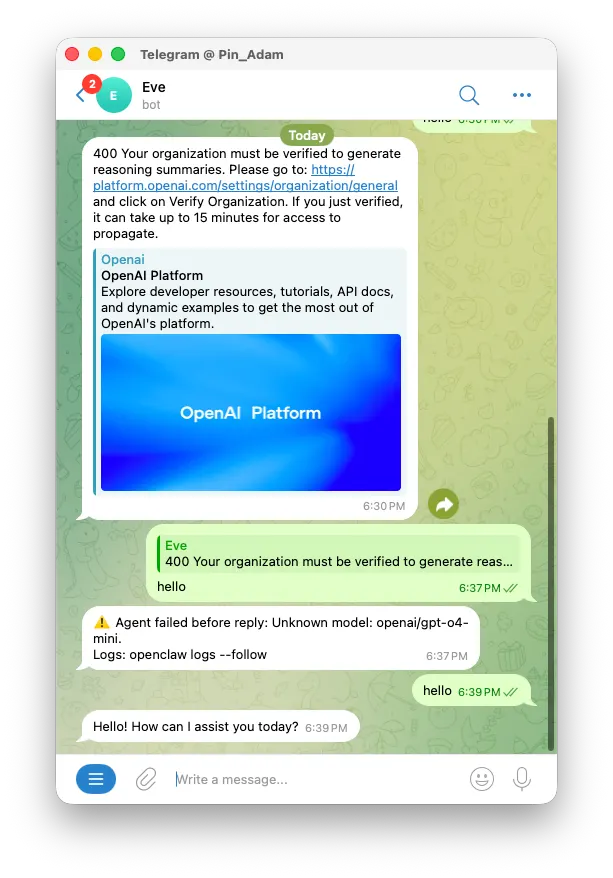
6. Telegram에서 테스트
Telegram에서 생성한 Bot을 검색한 뒤 메시지를 보내봅니다. 예:
정상적으로 연결되었다면 OpenClaw Agent가 메시지에 응답합니다. 이제 OpenClaw을 Telegram을 통해 사용할 수 있습니다.
정리
이번 글에서는 OpenClaw을 실제로 실행하기 위한 초기 설정을 진행했습니다. 진행한 과정은 다음과 같습니다.
이제 맥미니는 OpenClaw AI Agent 서버 역할을 하게 됩니다. 다음 글에서는 OpenClaw의 Tools와 Skills 구조, 그리고 실제 자동화 작업을 만드는 방법을 살펴보겠습니다.
그리고 구글 워크스페이스에 연결하여 업무를 처리하는 과정까지 따라와보시죠.