
챗GPT 비즈니스 허브 등록 방법, 한국 회사도 될까? 직접 해 본 순서
 글 이준석 Adam · 마켓피디아 대표
목차
챗GPT 비즈니스 허브, 한국 회사도 등록할 수 있을까요? 해외 자료에는 미국 기준 설명만 있어서 저희가 직접 해 봤습니다.
먼저 답부터 드리면 됩니다. 11월 16일 기준으로 한국에서도 비즈니스 허브에 들어가 회사를 찾고 도메인 인증까지 마쳐 소유권 신청을 접수할 수 있었어요. 걸린 시간은 DNS 반영까지 포함해 10분 남짓이었습니다. 화면 순서대로 정리했으니 그대로 따라 하시면 됩니다.
비즈니스 허브가 무엇이고 등록하면 무엇이 좋은지는 챗GPT 비즈니스 허브, 우리 회사도 등록해야 할까?에 먼저 정리해 두었습니다.
등록 전에 준비할 것
| 준비물 | 왜 필요한가 |
|---|---|
| 챗GPT 계정 | 회사 대표 메일 계정으로 로그인해 두는 게 좋습니다. 결과 안내가 이 메일로 옵니다 |
| 도메인 DNS 관리 권한 | 회사 사이트 주소의 DNS에 TXT 레코드[^1]를 추가해야 합니다(가비아·카페24·윅스 등 도메인을 산 곳) |
| 회사 전화번호(선택) | 도메인 대신 전화로 인증 코드를 받아 인증하는 방법도 있습니다 |
해외 보도를 보면 새 프로필을 처음부터 만드는 경우 대표자 신분증과 카메라로 본인 확인(Persona)을 하고 사업자 정보를 넣는 단계가 있다고 합니다. 저희처럼 이미 챗GPT에 올라와 있는 회사 정보를 찾아 소유권을 주장한 경우에는 도메인 인증만으로 신청이 접수됐습니다.
1단계: 비즈니스 허브에서 우리 회사 검색하기
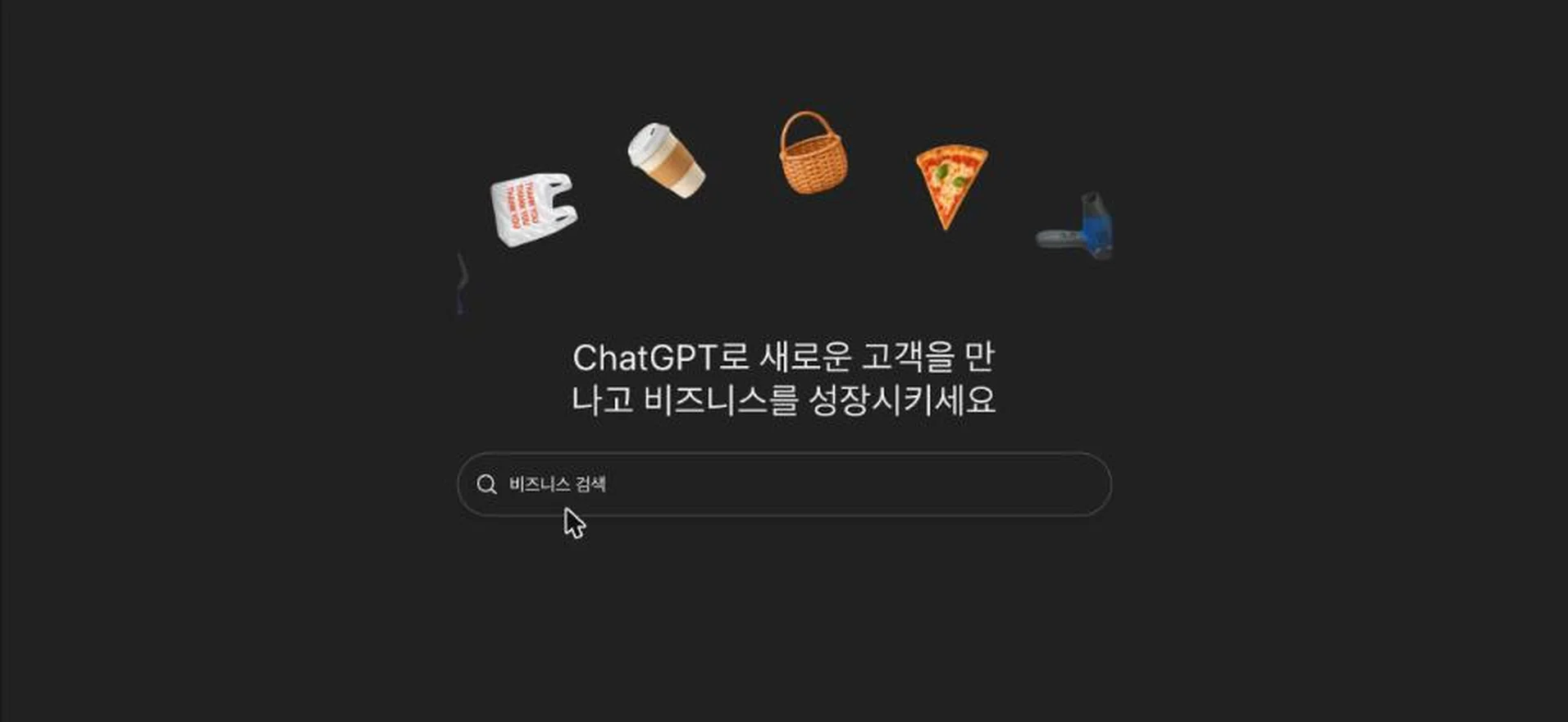
챗GPT에 로그인한 상태에서 chatgpt.com/business-hub 로 들어갑니다. 가운데 검색창에 회사 이름을 입력하세요.
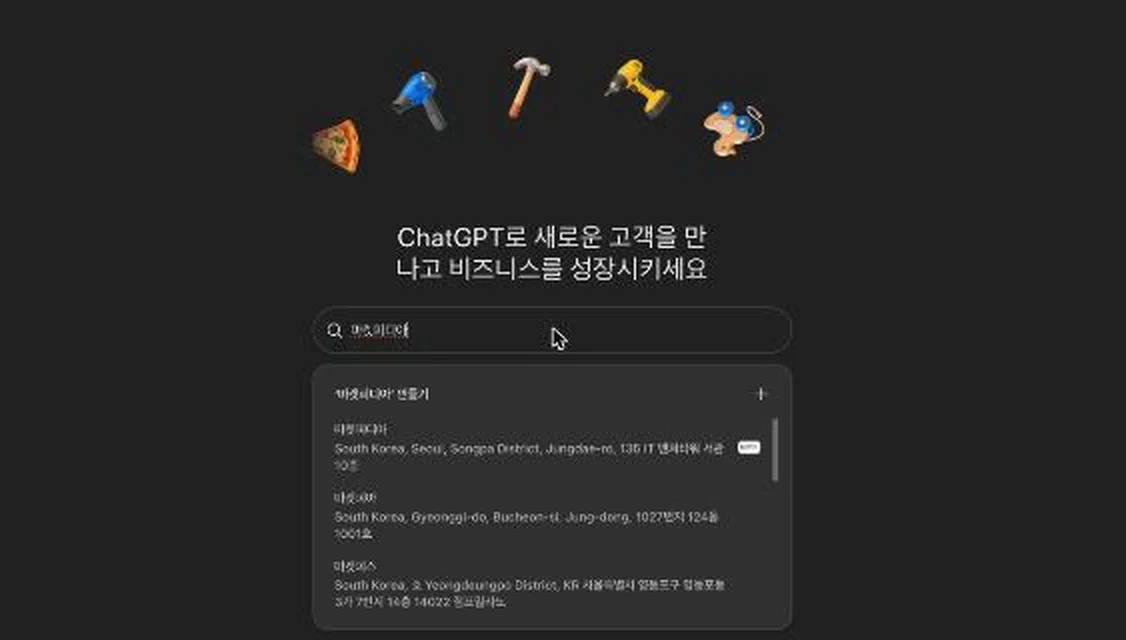
저희는 “마켓피디아”를 검색하자 송파구 사무실 주소가 붙은 결과가 바로 나왔습니다. 챗GPT가 이미 지도·웹 정보로 회사를 알고 있다는 뜻이에요. 우리 회사가 목록에 있으면 그걸 고르고, 없으면 목록 위의 ’○○ 만들기’로 새 프로필을 만듭니다. 같은 이름의 다른 회사가 섞여 나오니 주소를 보고 고르세요.
2단계: 프로필 소유권 주장하기
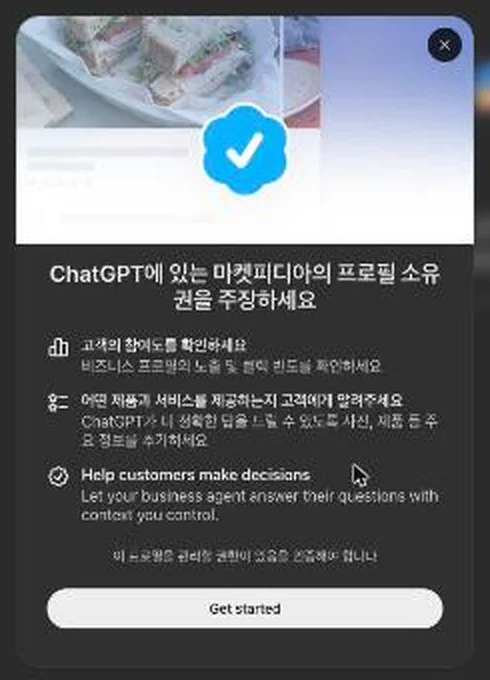
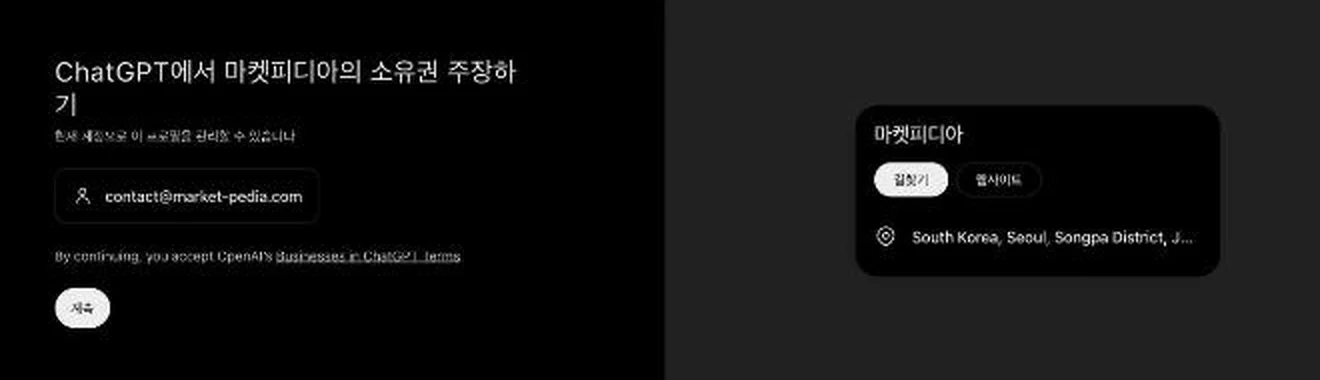
회사를 고르면 “ChatGPT에 있는 ○○의 프로필 소유권을 주장하세요” 창이 뜹니다. 소유권을 가지면 고객 참여도(노출·클릭)를 보고 제품·서비스 정보를 추가할 수 있다는 안내예요. Get started를 누릅니다.
다음 화면에서는 지금 로그인한 계정으로 소유권을 주장할지 확인합니다. 회사 계정이 맞는지 보고 계속을 누르세요. 이때 OpenAI의 Businesses in ChatGPT 약관에 동의하게 됩니다.
3단계: 인증 방법 고르기
인증 방법은 두 가지입니다.
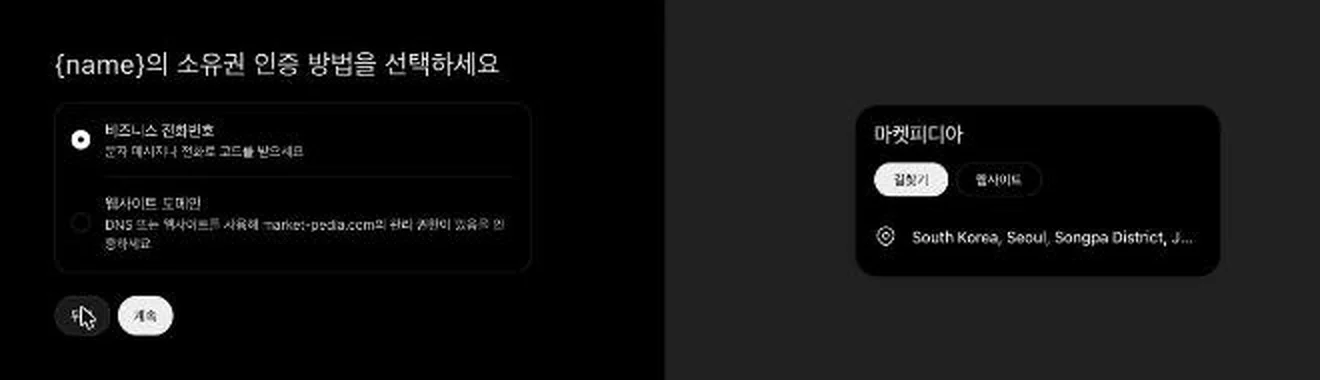
- 비즈니스 전화번호: 등록된 회사 번호로 문자나 전화 코드를 받습니다. 그 번호를 지금 받을 수 있을 때 편합니다.
- 웹사이트 도메인: 도메인 DNS에 기록을 하나 추가해 사이트 주인임을 증명합니다. 저희는 이쪽을 골랐어요. 담당자가 바뀌어도 회사 도메인으로 인증되니 더 확실합니다.
4단계: 도메인 DNS에 TXT 레코드 추가하기
도메인을 고르면 추가할 TXT 레코드가 나옵니다. 종류는 TXT, 이름(호스트)은 openai-business-claim, 값은 openai-business-claim= 뒤에 긴 문자열이 붙은 형태예요. 오른쪽 복사 버튼으로 그대로 복사하세요. 기록에는 만료 시간(약 하루)이 있으니 바로 처리하는 게 좋습니다.
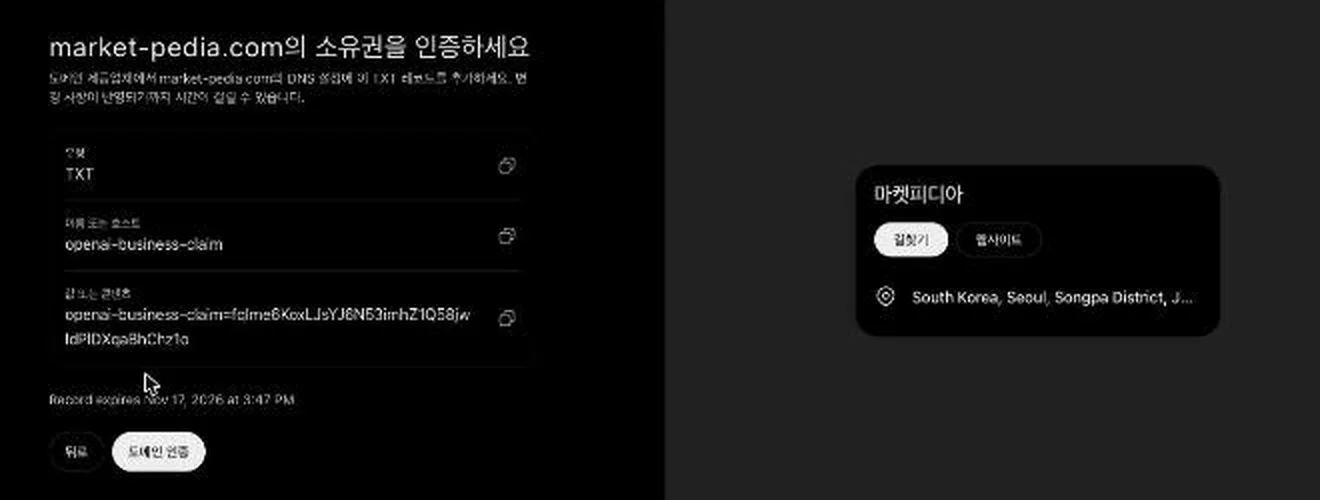
이제 도메인을 관리하는 곳(가비아, 카페24, 윅스 등)의 DNS 설정 화면에서 TXT 레코드를 새로 추가합니다. 저희 도메인은 윅스에서 관리하고 있어서 윅스의 ‘DNS 레코드 관리 › TXT › 레코드 추가’에서 넣었어요.
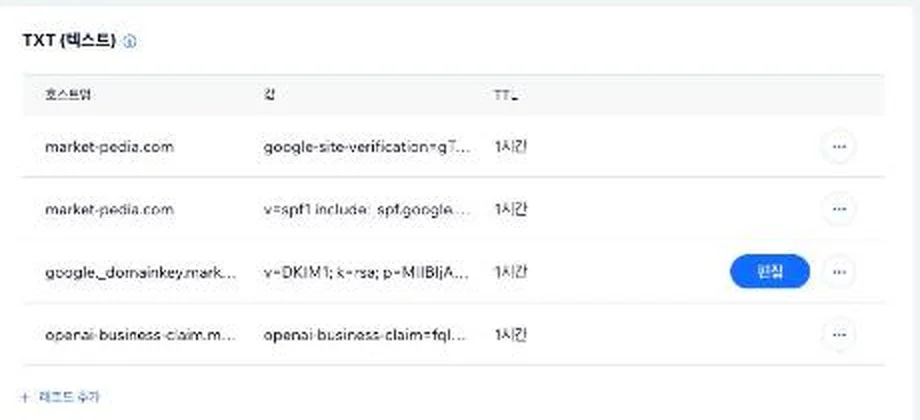
여기서 자주 막히는 부분이 있습니다.
- 호스트 칸에는
openai-business-claim만 넣습니다. 관리 화면이 뒤에.회사도메인을 자동으로 붙이는 경우가 많아서 도메인까지 넣으면openai-business-claim.market-pedia.com.market-pedia.com처럼 두 번 붙어 인증이 안 됩니다. - 값은
openai-business-claim=부터 끝까지 통째로 넣습니다. - 저장 후 반영까지 몇 분 걸릴 수 있습니다. 저희는 1분 안에 반영됐어요.
5단계: 도메인 인증 누르고 검토 신청 확인
챗GPT 화면으로 돌아와 도메인 인증을 누릅니다. 인증이 되면 ”○○ 소유권 신청을 검토 중입니다” 화면으로 바뀝니다.
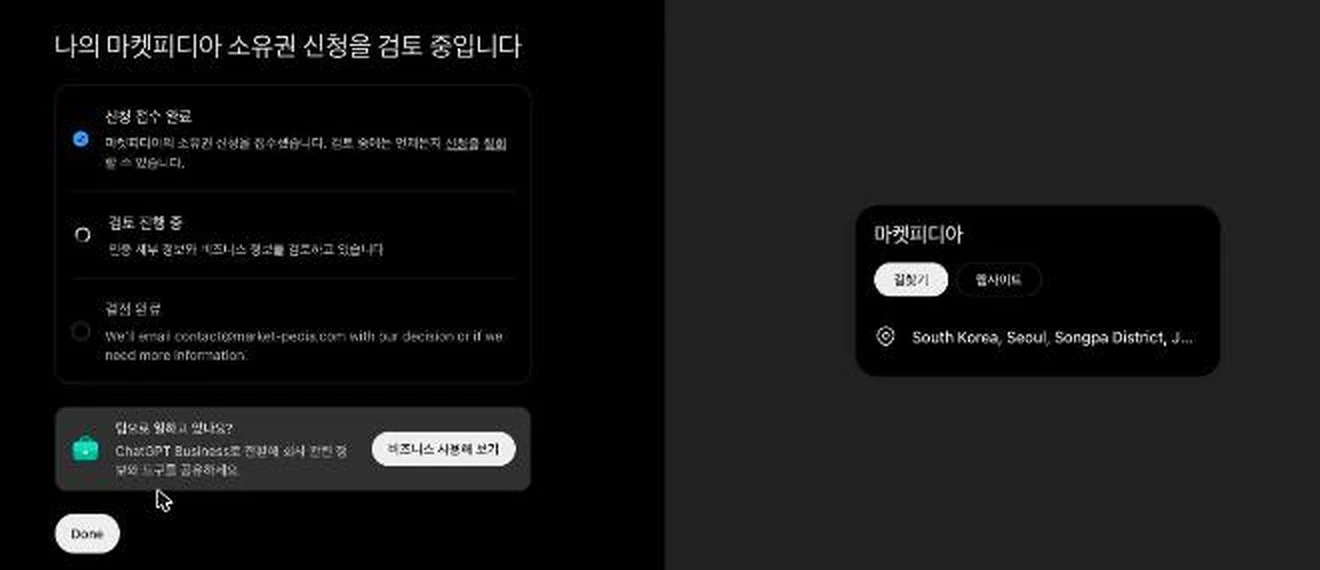
신청 접수 완료, 검토 진행 중, 결정 완료 세 단계로 표시되고 결과는 로그인한 메일로 알려 준다고 합니다. 저희는 11월 16일 신청해 지금 검토를 기다리고 있어요. 승인이 나면 대시보드에서 보이는 숫자와 걸린 시간을 이 글에 이어서 적겠습니다.
등록하고 나서 할 일
- TXT 레코드는 승인 전까지 지우지 마세요. 검토 중 다시 확인할 수 있습니다.
- 승인되면 회사 설명·카테고리·연락처를 사이트와 똑같이 맞춰 넣습니다. 구글 비즈니스 프로필, 네이버 플레이스와 상호·주소·전화가 다르면 AI가 같은 회사로 묶기 어렵습니다.
- 대시보드의 언급·클릭 수는 GA4의 AI 유입과 나란히 놓고 보세요. 등록한다고 노출이 오르진 않지만 챗GPT 유입을 공식 숫자로 보는 첫 창구가 됩니다.
직접 하기 어렵다면
도메인 설정이 부담스럽거나 챗GPT·구글 AI 답변에 우리 회사가 제대로 인용되게 만들고 싶다면 마켓피디아가 도와드립니다. GEO 컨설팅을 살펴보시고 편하게 문의해 주세요.