
클라리티 필터 사용법 - 특정 페이지와 특정 유입 레코딩만 추려 보는 법
 글 이준석 Adam · 마켓피디아 대표
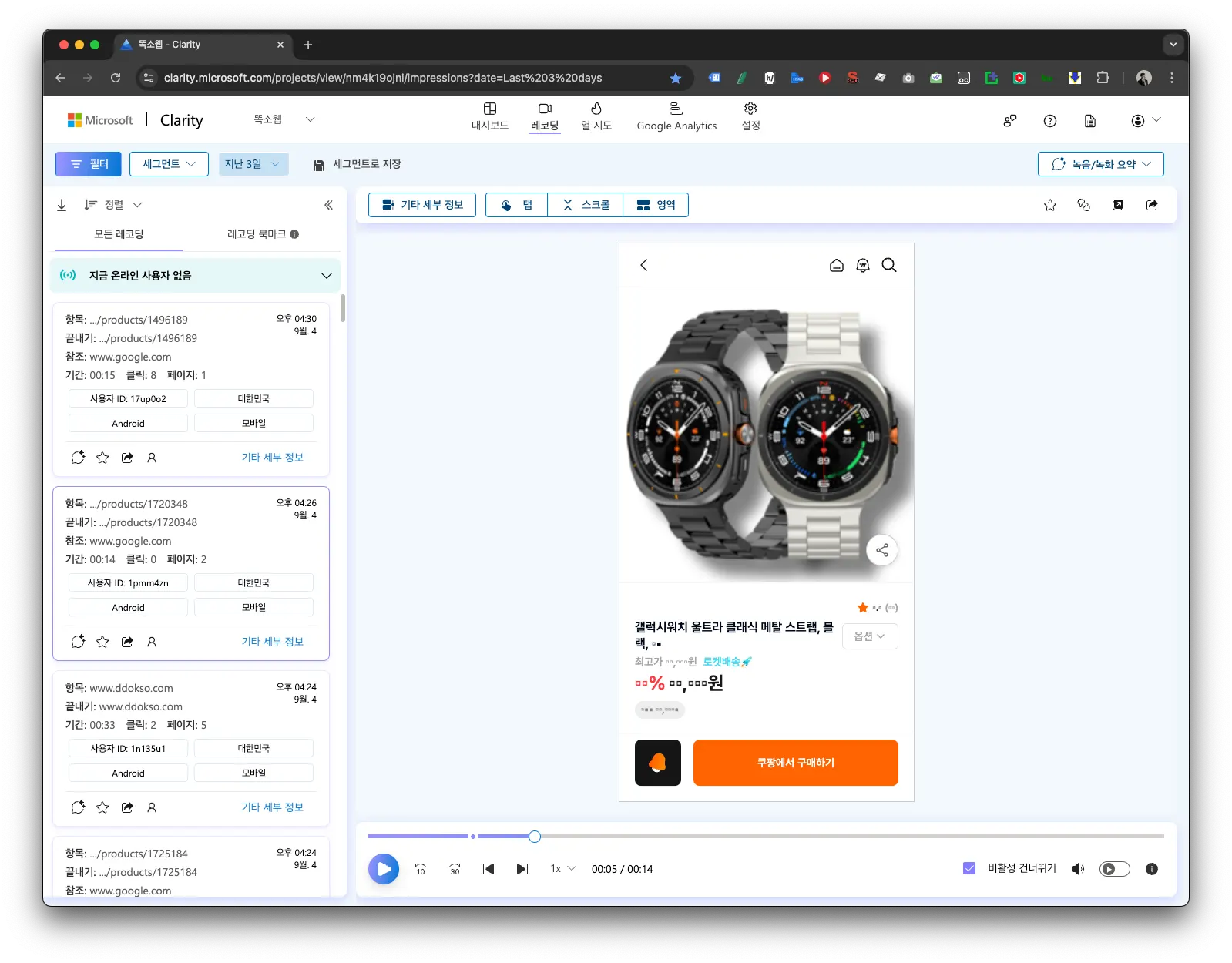
레코딩을 사용하다보면 누구나 '특정 페이지'의 유저 행동만 볼 수 있을까? 라는 생각을 하게 됩니다. 고객사 분들에게도 클라리티를 설치해 드리면 가장 많이 받는 문의기도 합니다. 이 글에서는 특정 페이지에 대한 레코딩만 볼 수 있는 방법에 대해 소개하겠습니다.
위 사진을 클릭해서 확대해서 보시면, 항목과 끝내기 부분이 세개는 상품 상세 페이지로 'products/{{상품번호}}가 들어있는걸 볼 수 있고, 한 개의 페이지는 도메인 주소만 가르키고 있는걸 볼 수 있습니다.
근데 만약 '상세페이지'만 볼 수 있는 방법이 있다면 훨씬 더 상세 페이제에 대한 깊은 인사이트를 얻을 수 있을 것입니다.
1. 왼쪽 위에 '필터' 클릭하기
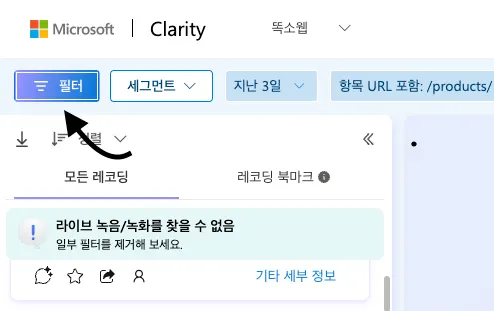
좌측 위에 '필터' 항목이 있는걸 보실 수 있을겁니다. 그러면 하단에 '경로' 영어로는 'path' 라고 적힌 항목을 보실 수 있습니다.
2. 경로 필터 설정하기
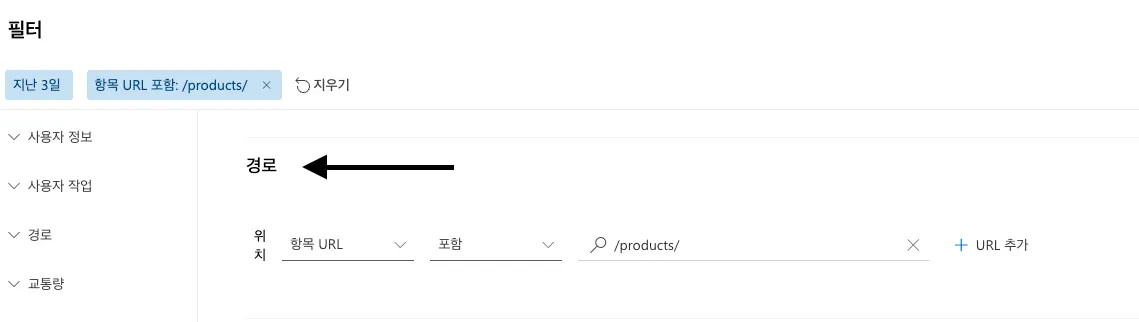
해당 항목에 아래와 같이
[ 위치 - 항목 URL - 포함 - /products/ ]
저희가 현재 기준으로 하는 상품 페이지는 '도메인주소.com/products/{{상품번호}}' 의 형태를 띄고 있기 때문에 모든 상품페이지는 /products/ 를 공통 경로(path) 주소로 가지게 됩니다.
그렇기에 필터네서 '/products/' 를 포함한 항목 URL 만 보여달라고 요청하는 필터를 만들면 되는것이죠.
3. 네이버 검색과 구글 검색을 통해 들어온 사용자만 보는 법
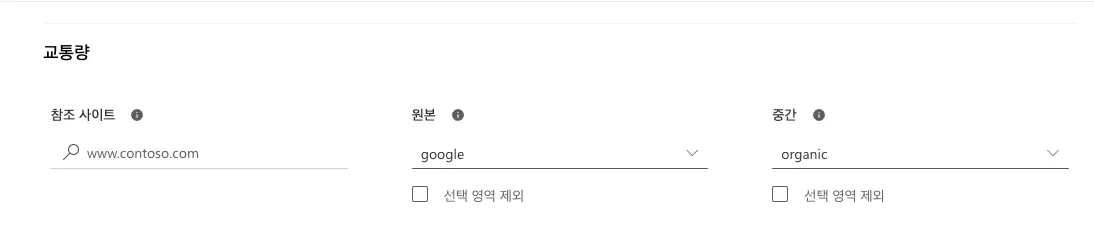
다시 필터를 눌러서 '교통량' (아마 traffic이 한국말로 직역되어 보여지는 것 같습니다.)
해당 부분에서 원본 (source의 직역)을 'google' 중간(medium의 직역)을 'organic'으로 설정하면,
구글을 통해 검색을 통해 들어온 사용자의 레코드만 볼 수 있습니다.
복수 선택이 가능하기 때문에, 'google'을 클릭해서 'naver'를 추가적으로 넣어줄 수 있습니다.
그러면 아래와 같이 구글과 네이버 검색을 통해 들어온 사용자만 추려서 레코딩을 볼 수 있습니다.
아래 검색 필터가 적용된 레코딩을 보면 실제로 검색 유입 사용자 이기 때문에 사용시간도 긴 걸 볼 수 있습니다.
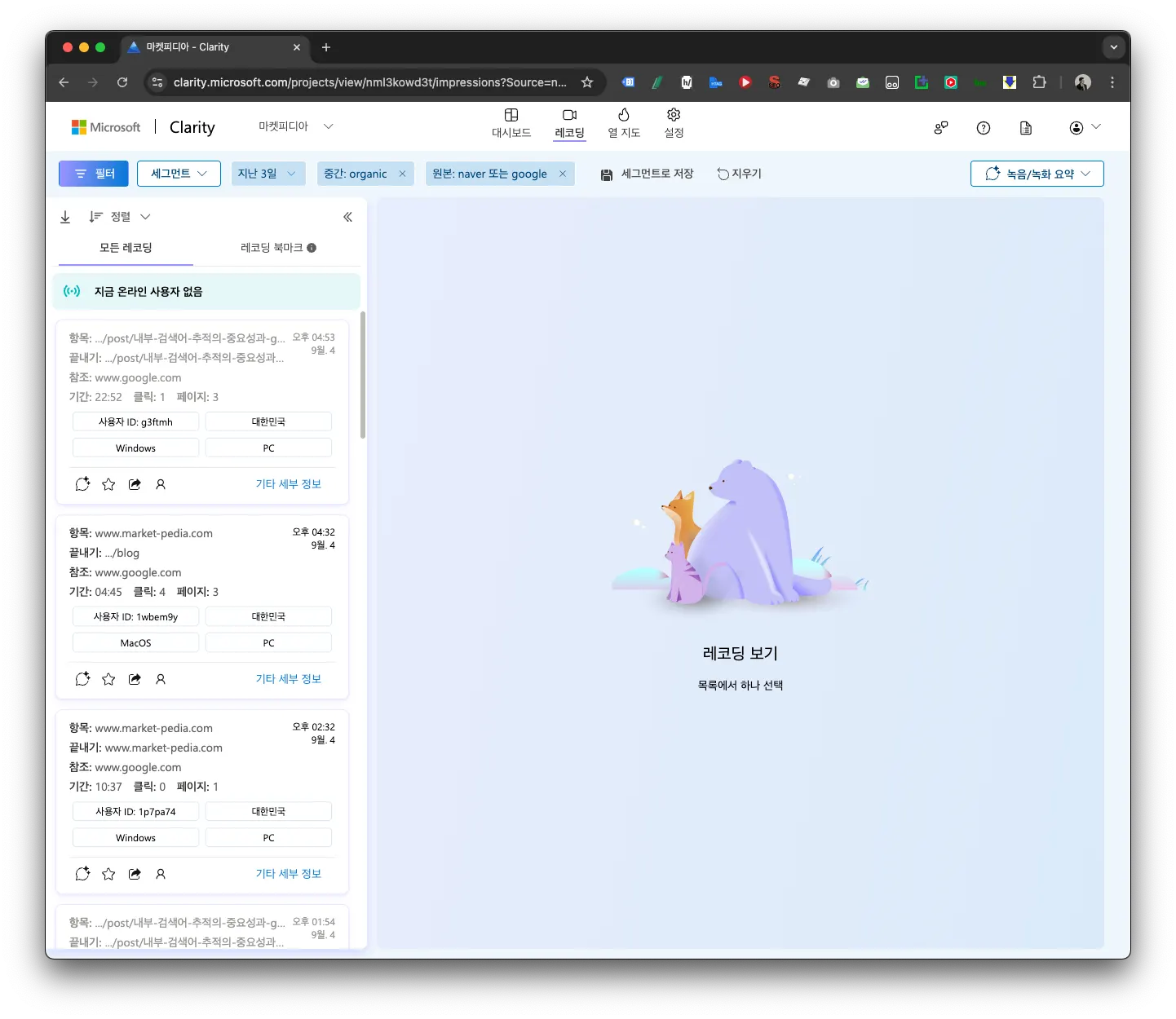
참조 항목에도 구글 혹은 네이버만 잡히는 걸 보실 수 있을겁니다.